Tampilkan postingan dengan label tips blog. Tampilkan semua postingan

Senin, 25 Maret 2013

0 Cara Mudah Memasang Emoticons Smiley Pada Komentar Blog

03.52 Under From Unknown
[0 Comment]
 Emoticons Smiley Pada Komentar Blog


Meletakan Emoticons Smiley pada komentar blog kamu dapat memberikan nilai unik pada blog kamu dan pengunjung bisa menunjukan ekspresi yang sedang dialami ketika memberikan komentar pada blog kamu. nah bagaimana resepnya ?, langsung saja berikut Cara Mudah Memasang Emoticons Smiley Pada Komentar Blog.
  1. Silahkan sobat login ke akun bloggger masing-masing
  2. Karena kita akan melakukan Edit HTML pada template blog yang kamu miliki, maka amankan dulu Template blog dengan mendownload template blog lengkap kamu terlebih dahulu. Tidak mengerti caranya ( Baca : Cara Back-Up dan Upload Template Blog Lengkap)
  3. Jika kamu sudah amankan template blog kamu, maka kamu siap untuk melakukan Edit HTML. silahkan akses halaman Edit HTML. Tidak mengerti caranya ( Baca: Cara Mengakses Halaman Edit HTML Blogger)
  4. Kalau sudah berada pada halaman Edit HTML sekarang Cari kode ]]></b:skin> (Gunakan tombol CTRL + F dan F3 untuk mempermudah pencarian kode)
  5. Kalau kode sudah ketemu, tambahkan kode dibawah ini diatas kode ]]></b:skin>

  6. .emoWrap {
      background-color:#fff;
      border:2px solid#0B6138;border-radius:5px; -moz-border-radius:5px; -webkit-border-radius:5px;
      padding:10px 14px;
      color:black;
      font:bold 12px Tahoma,Arial,Sans-Serif;
      text-align:center;
    }

    img.emo, input.emoKey {
      display:inline-block; /* Penting! */
      *display:inline;
      vertical-align:middle;
    }

    input.emoKey {
      border:1px solid #ccc;
      background-color:white;
      font:bold 11px Arial,Sans-Serif;
      padding:1px 2px;
      margin:0px 0px 0px 2px;
      color:black;
    }
  7. Langkah berikutnya, Cari Kode </head>, jika sudah ketemu tambahkan kode dibawah ini diatas kode </head>
  8. <script src='http://ajax.googleapis.com/ajax/libs/jquery/1.7.1/jquery.min.js' type='text/javascript'></script>
    <script type='text/javascript'>
    //<![CDATA[
    var emoRange = "#comments p, div.emoWrap",
        putEmoAbove = "iframe#comment-editor",
        emoMessage = "To insert emoticon you must added at least one space before the code.";
    //]]>
    </script>
    <script src='https://dapurtutorial.googlecode.com/files/dapurtutorial.txt' type='text/javascript'/>
  9. Jika sudah sekarang klik Simpan
  10. Selesai dan Lihat Hasilnya
Read More »

0 Cara Membuat Cursor Mouse Bertabur Bintang Di Blog

03.50 Under From Unknown
[0 Comment]
Ok kembali ketopik pembasan kali ini, langsung saja kita bahas resep mengenai Cara Membuat Cursor Mouse Bertabur Bintang Di Blog.

  1. Seperti biasa, pastikan kamu sudah login ke akun blogger masing-masing
  2. Jika sudah login, dari dashbord blog kamu pilih Tata Letak / Layout > Add a Gadget / Tambah Gadget > Pilih Widget HTML/JavaScript.
  3. Kemudian Pilih efik bintang yang kamu inginkan dibawah ini dengan mengcopy salah satu kode berikut dan paste pada kolom Widget HTML/JavaScript.

  4. Efek Corsor Bintang Putih
    <script src="https://dapurtutorial1.googlecode.com/files/bintang.putih.js" type="text/javascript"></script>
    Efek Corsor Bintang Biru
    <script src="https://dapurtutorial1.googlecode.com/files/bintang.biru.js" type="text/javascript"></script> 
    Efek Corsor Bintang Merah
    <script src="https://dapurtutorial1.googlecode.com/files/bintang.merah.js" type="text/javascript"></script> 
    Efek Corsor Bintang Ungu
    <script src="https://dapurtutorial1.googlecode.com/files/bintang.ungu.js" type="text/javascript"></script> 
    Efek Corsor Bintang Hijau
    <script src="https://dapurtutorial1.googlecode.com/files/bintang.hijau.js" type="text/javascript"></script> 
  5. Klik Simpan
  6. Selesai dan lihat Hasilnya.
Read More »

Rabu, 13 Maret 2013

0 Mengatasi Windows Explorer Has Stopped Working Pada Windows 7

07.25 Under From Unknown
[0 Comment]
Windows explorer merupakan bagian dari system operasi yang sangat penting dimana kita dapat mengatur file dan folder secara keseluruhan, menyimpan dan menghapus file tentunya lebih mudah melakukannya melalui windows explorer. Bagai mana jika windows explorer mengalami masalah?
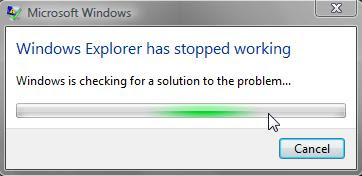
Seperti contoh kasus yang saya alami beberapa jam yang lalu pada windows 7, disaat saya membackup isi hdd external milik adik saya, tiba-tiba muncul “Windows Explorer has stopped working” dan proses backup terkendala karena jumlah file yang begitu banyak.
Mengatasi Windows Explorer Has Stopped Working Pada Windows 7
Untuk solusi masalah tersebut ada beberapa cara yang akan saya jelaskan berikut ini :
Cara 1 : Cek file
Memeriksa file-file windows, mana kala ada beberapa file yang windows yang rusak atau hilang yang disebabkan yang umumnya adalah menghapus dengan tidak sengaja atau penyebab lain adalah virus.
  1. Klik Start Menu kemudian lakukan pencarian cmd pada kotak pencarian
  2. Selanjutnya klik kanan cmd.exe kemudian pilh Run as Administrator
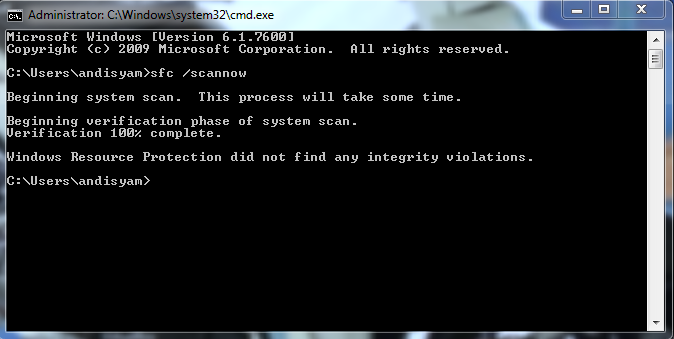
  3. Ketikkan Sfc /scannow pada command prompt kemudian tekan enter
Cara ini agak memakan waktu, bersabarlah
Mengatasi Windows Explorer Has Stopped Working Pada Windows 7
Cara 2 : Cek file gambar yang rusak
Jika gambar/image mengalami masalah atau rusak baik itu dalam folder, kadang kala hal tersebut yang menyebabkan windows explorer tidak dapat bekerja dengan maksimal, hal yang sering saya jumpai terjadi pada windows 7. Untuk menguji masalah tersebut, berikut langkah-langkahnya :
  1. Klik Start dan pilih Computer
  2. Klik Organize pada pojok kiri atas windows explorer kemudian pilih Folder and search Options
  3. Pada jendela Folder Options pilih tab View
  4. Beri tanda centang pada Always show Icons, never thumbnail
  5. Selanjutnya hilangkan tanda centang pada Display file icon on thumbnails
  6. Klik OK dan tutup Folder Options
Mengatasi Windows Explorer Has Stopped Working Pada Windows 7
Cara 3 : Scan virus dan malware dengan antivirus
Virus dan Malware adalah penyebab utama kegagalan system yang membuat file menjadi rusak dan system menjadi lambat oleh penggunaan memory secara terus menerus oleh aktifitas virus. Gunakan anti virus yang baik untuk menghapus dan memperbaiki file akibat infeksi virus dan malware.
Dari ketiga cara, merupakan solusi umum, dan masih banyak cara yang saya tidak saya tuliskan disini. semoga secuil informasi ini dapat membantu sobat belajar komputer. Semoga bermanfaat, Wassalam.
Read More »