Rabu, 13 Maret 2013

0 Ungkap Kecurangan klikindonesia.org

07.28 Under From Unknown
[0 Comment]
klikindonesia.org

Tapi ada yang ganjal dalam satu sisi, kenapa? coba liat screenshoot yang ane ambil dan kita cocokan dengan kenyataan :

1. Tampilan situs yang menjual para artis indonesia di videonya, bagus juga sih dan menarik so unik juga
2. Mereka membawa beberapa situs ternama di indonesia, tapi di situs mereka sendiri ga ada? :o ada apa hayo???

3. Verifikasi website bukannya nyuruh kita untuk di daftarkan, tapi nyuruh masangin SEO di web kita untuk kepentingan mereka? wa....wawawah... curang...!!

4. Cara verivikasi yang sama dengan produk google..!! katanya di video "Dunia nyata maupun dunia maya, Nyaris habis dijarah tanpa tersisa" tapi mereka sendiri ngejiplak? waw...!!

5. Script verifikasinya cuma bualan. Beda sama punya mbah google... ini mah teknik seo cek kedul...
Kita buktikan dengan produk google yaitu GOOGLE WEB MASTER, pasti temen temen pada tau lah, cek kemiripan dan teknik seo google. pasi hampir sama... wah ati ati ya om gan dan ibu tentang situs bualan yang bilang kita di jajah tapi mereka yang pengen jadi raja


Pesan : "Dunia maya adalah dunia kebebasan, berkreasi dengan apa yang anda bisa guna untuk kemanfaatan orang lain, bukan kreasi yang menguntungkan sendiri dan memanfaatkan sendiri"
Read More »

3 Cara merubah IP Address secara otomatis.

07.27 Under From Unknown
[3 Comment]
Sesuai dengan judul postingan kali ini Belajar Komputer akan sedikit membahas terkait merubah IP Address secara otomatis. Postingan ini sendiri diilhami oleh kesibukan kantor yang sangat padat ditambah dengan keinginan teman-teman untuk tetap mengkases internet disela-sela kesibukan mereka, sementara komputer yang mereka gunakan hanya terhubung ke server lokal dan tidak terhubung ke internet. Mungkin diantara sobat bertanya kok demikian, lantas apa kaitannya dengan judul postingan yang saya buat ini.
Sederhana saja, kaitannya adalah IP Address untuk terhubung ke internet berbeda dengan IP Address untuk mengakses aplikasi yang terdapat pada server, sebagai contoh IP Address agar komputer client dikantor saya dapat terhubung ke internet menggunakan alamat 192.168.0.1 dst. sementara IP Address untuk mengakses aplikasi ke server lokal beralamatkan 192.10.10.2 dst. Sekarang jelas bukan. Perbedaan alamat ini sangat merepotkan ketika kita harus mengganti IP Address secara manual, sehingga saya berinisiatif untuk membuat script sederhana untuk mengganti alamat tersebut secara otomatis dan mudah.
Ok sobat berikut ini adalah script yang saya gunakan untuk mengganti IP Address tersebut secara otomatis:
@ECHO OFF
rem Batch untuk ganti IP otomatis
set varip=isi alamat IP (contoh : 192.168.2.2)
set varsm=isikan gateway (contoh :255.255.255.0)
set vargw=isikan alamat gateway (contoh : 192.168.2.1)
set vardns1=isikan DNS1 (contoh : 202.134.0.62)
set vardns2=isikan alternet DNS2 (contoh : 202.134.0.155)
set varhome=isikan alamat URL untuk default Homepage (contoh : http://google.com)
REM untuk update terbaru, kunjungi http://www.andisyam.web.id
ECHO Perubahan IP Address akan berlangsung beberapa saat "http://www.andisyam.web.id"
ECHO Setting IP Address and Subnet Mask
netsh int ip set address name = "Local Area Connection" source = static addr = %varip% mask = %varsm%
ECHO Setting Gateway
netsh int ip set address name = "Local Area Connection" gateway = %vargw% gwmetric = 1
ECHO Setting Primary DNS
netsh int ip set dns name = "Local Area Connection" source = static addr = %vardns1%
ECHO Setting Secondary DNS
netsh int ip add dns name = "Local Area Connection" addr = %vardns2%
ECHO Setting Internet Explorer Homepage to %varhome%
reg add "hkcusoftwaremicrosoftinternet explorermain" /v "Start Page" /d "%varhome%" /f
rem ECHO Here are the new settings for %computername%:
rem netsh int ip show config
pause

Untuk penerapannya, silahkan copy kemudian pastekan pada notepad kemudian simpan dengan nama apa saja dengan extention file *.bat kemudian klik 2x file bat tersebut hingga muncul seperti gambar berikut :
Cara Merubah IP Address Secara Otomatis
Jika sobat ingin mengganti kembali ke alamat semula cukup copy paste file pertama yang sudah jadi kemudian rubah nama file serta alamat IP Addressnya. Sekian dahulu, semoga artikel kali ini bermanfaat. Wassalam.
Read More »

0 Menghemat Ruang HDD Dengan Mendisable Memory Dump

07.27 Under From Unknown
[0 Comment]
Pada postingan saya sebelumnya membahas tentang meningkatkan kinerja harddisk eksternal, dan kali ini saya akan membahas terkait kinerja harddisk pada komputer atau laptop sobat yaitu menghemat ruang hdd (harddisk) dengan mendisable memory dump. Untuk lebih memahami yang dimaksud dengan memory dump sedikit saya akan memberikan penjelasan terkait memory dump ini.
Hampir semua sobat pernah merasakan komputer atau laptop mengalami crash atau hang dimana baik program maupun kursor mouse tidak dapat digerakkan dan jalan satu-satunya adalah menekan tombol power hingga komputer atau laptop menjadi mati. Pada saat proses crash atau hang sistem akan membuat sebuah file yang disebut file dump, dimana file ini berisi informasi yang kita butuhkan untuk mendiagnosa komputer atau laptop kita yang menyebabkan terjadinya crash atau hang.
Terkadang bagi profesional teknisi tidak membutuhkan file dump ini dalam mendiagnosa kegagalan sistem atau hardware dalama sebuah komputer atau laptop, cukup dengan melihat dan mendengar suara beep pada spekeer dengan berbagi macam kode bunyi, kita sudah dapat mengatasi hal tersebut.
Kembali pada pokok masalah, lantas untuk apa file dump ini? sobat tidak terlalu membutuhkan file memory dump ini, karena file ini semakin lama akan meningkat kapasitas ukurannya sehingga menyebabkan ruang hdd (harddisk) menjadi penuh dan mengakibatkan sistem jadi lambat. Lantas bagaimana agar file memory dump ini tidak bertambah kapasitasnya, berikut langkah-langkah mendisable memory dump sebagai berikut :
  1. Klik Start Menu dan piliha Control Panel
  2. Kemudian ketik Advanced dalam kotak pencarian pada pojok kanan atas control panel
  3. Pilih View Advanced System Settings pada System seperti gambar berikut : Menghemat Ruang HDD Dengan Mendisable Memory Dump
  4. Pada Startup and Rocovery klik Settings Menghemat Ruang HDD Dengan Mendisable Memory Dump
  5. Dalam drop down Write Debugging Information pilih none dilanjutkan klik ok. Menghemat Ruang HDD Dengan Mendisable Memory Dump
Sampai disini jika komputer atau laptop sobat mengalami crash atau hang maka sistem tidak akan membuat file dump, dan jika sobat menginginkan sistem tetap membuat file dump, maka sobat bisa mengembalikan dengan cara yang sama. Semoga artikel kali ini bermanfaat. Saya admin Belajar Komputer Mengucapkan Selamat Hari Raya Idul Fitri 1433 Mohon Maaf Lahir dan Batin. Wassalam
Read More »

0 Remote Desktop Jarak Jauh Via Internet Dengan Google Chrome

07.26 Under From Unknown
[0 Comment]
Artikel kali ini saya akan berbagi info seputar remote desktop via internet. Sebenarnya banyak cara yang dapat kita lakukan untuk mengontrol komputer atau PC lain dari jarak jauh menggunakan media internet ataupun jaringan (lan), salah satu aplikasi yang populer digunakan untuk melakukan remote desktop adalah TeamViewer.
Disini saya tidak akan membahas tentang teamviewer, melainkan dengan cara lain yaitu menggunakan salah satu addons google chrome yaitu Google Chrome Remote Desktop yang merupakan aplikasi dari webstore google yang berfungsi untuk meremote komputer/pc dari jarak jauh via internet dimana mengakses komputer orang lain hanya menggunakan browser google chrome. Bagaimana cara melakukannya, berikut langkah-langkahnya :
  1. Buka Google Chrome, kemudian buat Tab baru, kemudian pilih Toko Web pada pojok kanan bawah browser, seperti gambar berikut : Remote Desktop Jarak Jauh Via Internet Dengan Google Chrome
  2. Kemudian pilih Aplikasi Kantor pada jendela sebelah kiri kemudian pilih Chrome Desktop jarak jauh. Remote Desktop Jarak Jauh Via Internet Dengan Google Chrome
  3. Selanjutnya pilih Masuk untuk Tambah. Remote Desktop Jarak Jauh Via Internet Dengan Google Chrome
  4. Klik Tambah ke Chrome, tunggu beberapa saat untuk mengunduh aplikasi ini, karena file berkisar 22.4 Mb jadi sabar ya menunggu. Remote Desktop Jarak Jauh Via Internet Dengan Google Chrome
    Remote Desktop Jarak Jauh Via Internet Dengan Google Chrome
  5. Setelah selesai proses unduh aplikasi, silahkan buka Tab baru, pada jendela browser akan muncul Chrome Desktop jarak jauh, lanjutkan untuk melakukan konfigurasi Remote Desktop Jarak Jauh Via Internet Dengan Google Chrome
  6. Berikan otorisasi dengan mengklik Lanjutkan Remote Desktop Jarak Jauh Via Internet Dengan Google Chrome
  7. Selanjutnya akan muncul konfirmasi Remote Desktop Chrome, pilih izinkan akses. Remote Desktop Jarak Jauh Via Internet Dengan Google Chrome
    Remote Desktop Jarak Jauh Via Internet Dengan Google Chrome
  8. Pada jendela berikutnya ada 2 pilihan, plihan pertama untuk melakukan akses ke komputer lain dan pilihan kedua untuk melakukan setting terhadap komputer kita. Remote Desktop Jarak Jauh Via Internet Dengan Google Chrome
  9. Lanjutkan dengan pilihan kedua untuk mengaktifkan sambungan jarak jauh pada komputer kita. Remote Desktop Jarak Jauh Via Internet Dengan Google Chrome
    Buat pin pada komputer kita, pin ini berfungsi melindungi komputer kita sekaligus digunakan pada saat menyambungkan komputer kita dengan komputer lain
    Remote Desktop Jarak Jauh Via Internet Dengan Google Chrome
  10. Agar dapat berkomunikasi dengan komputer lain, kita perlu mengaktifkan komputer kita dengan cara mengklik komputer kita kemudian masukkan pin yang telah kita buat tadi Remote Desktop Jarak Jauh Via Internet Dengan Google Chrome
    Masukkan PIN untuk mengaktifkan
    Remote Desktop Jarak Jauh Via Internet Dengan Google Chrome
  11. Selanjutnya untuk komputer (yang ingin diremote) lain setelah disetting dengan cara yang sama, klik Bagikan untuk menampilkan kode akses Remote Desktop Jarak Jauh Via Internet Dengan Google Chrome
    Berikut kode komputer yang ingin diremote hasil generate langkah diatas.
    Remote Desktop Jarak Jauh Via Internet Dengan Google Chrome
  12. Untuk komputer yang digunakan untuk mengakses komputer yang ingin diremote yaitu pilih Akses kemudian masukkan kode diatas. Remote Desktop Jarak Jauh Via Internet Dengan Google Chrome
    Masukkan kode komputer yang ingin diremote.
    Remote Desktop Jarak Jauh Via Internet Dengan Google Chrome
    Screenshoot komputer yang saya remote menggunakan windows XP sementara komputer yang saya gunakan untuk ngeremote menggunakan windows 7.
    Remote Desktop Jarak Jauh Via Internet Dengan Google Chrome
Sampai disini kita sudah dapat mengakses komputer lain menggunakan browser google chrome via internet, semoga artikel kali ini bermanfaat, Wassalam
Read More »

0 Cara setting keybourd Mouse

07.26 Under From Unknown
[0 Comment]
Beberapa hari yang lalu sebelum liburan menjelang tahun baru 2013 saya sangat disibukkan dengan pekerjaan di kantor dimana mengharuskan saya bekerja dengan dua komputer sekaligus yaitu laptop dan pc desktop, sangat ribet sekali jika kita melakukan dengan berpindah-pindah. Untuk mempermudah pekerjaan saya tersebut tanpa harus berpindah dari laptop saya dan pc, saya melakukan beberapa setting pada Input Director yaitu menggunakan satu set keyboard mouse untuk dua buah komputer, sehingga mempermudah pekerjaan dan mempersingkat waktu kerja.
Aplikasi Input Director dapat menjadi pilihan yang tepat bagi mereka yang menggunakan beberapa komputer dan ingin berbagi hanya satu set keyboard mouse tanpa harus berpindah-pindah, dan bagaimana cara melakukannya?
Komputer harus terhubung dengan jaringan melalui kabel LAN atau konektor jaringan lainnya. Di sini, saya akan menunjukkan cara mengkonfigurasi komputer untuk terhubung melalui kabel LAN untuk berbagi satu set keyboard mouse.
Setting Komputer Untuk Berbagi Keyboard Mouse
  1. Hubungkan dua buah komputer dengan kabel LAN. Pada artikel ini saya menggunakan Windows 7, kemudian masuk Control Panel > Network and Internet > Network and Sharing Centre > Change Adapter Setting.Setting Komputer Untuk Berbagi Keyboard Mouse
  2. Sekarang, masukkan secara manual IP Address 192.168.0.1 pada komputer master dan 192.168.0.2 pada komputer slave. kemudian ketikkan 255.255.255.0 untuk subnet mask.Setting Komputer Untuk Berbagi Keyboard Mouse
  3. Install Input Director, kemudian jalankan. Jika belum punya silahkan download disini.
  4. Buka InputDirector kemudian pilih Global Preferences. Kemudian beri tanda centang pada Run Input Director on startup dan Share Clipboard, selanjutnya pada bagian On Start pilih Input Director is enable as a master, beri tanda centang juga pada bagian Clipboard yaitu Share Clipboard dan Exclude default. Selanjutnya pilih Preferred Network Interface yang digunakan untuk menghubungkan ke komputer slave.Setting Komputer Untuk Berbagi Keyboard Mouse
  5. Selanjutnya pada tab Master configuration klik tombol Add untuk menambahkan Computer name Slave. Untuk Computer name sobat bisa melihat pada My Computer. Setelah sobat mendapatkan Computer name, ketikkan pada bagian Hostname, kemudian klik OK.Setting Komputer Untuk Berbagi Keyboard Mouse
  6. Pada komputer slave , Pilih tab Global Preferences kemudian setting seperti gambar berikut :Setting Komputer Untuk Berbagi Keyboard Mouse
  7. Pada tab Slave Configuration sobat akan melihat Computer Name dimana bertindak sebagai master dalam daftar Mster hostname. Pilih Allow any computer to take control.Setting Komputer Untuk Berbagi Keyboard Mouse
Sampai disini cara setting dua buah komputer untuk berbagi keyboard mouse selesai, dan komputer master dapat menggunakan keyboard mouse-nya untuk digunakan pada komputer slave. Trik ini juga dapat diterapkan pada Windows XP dan Windows 8. Semoga artikel kali ini bermanfaat. Wassalam.
Read More »

0 Mengatasi Windows Explorer Has Stopped Working Pada Windows 7

07.25 Under From Unknown
[0 Comment]
Windows explorer merupakan bagian dari system operasi yang sangat penting dimana kita dapat mengatur file dan folder secara keseluruhan, menyimpan dan menghapus file tentunya lebih mudah melakukannya melalui windows explorer. Bagai mana jika windows explorer mengalami masalah?
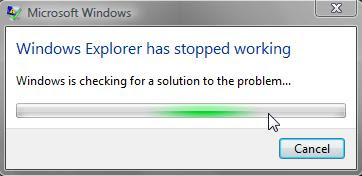
Seperti contoh kasus yang saya alami beberapa jam yang lalu pada windows 7, disaat saya membackup isi hdd external milik adik saya, tiba-tiba muncul “Windows Explorer has stopped working” dan proses backup terkendala karena jumlah file yang begitu banyak.
Mengatasi Windows Explorer Has Stopped Working Pada Windows 7
Untuk solusi masalah tersebut ada beberapa cara yang akan saya jelaskan berikut ini :
Cara 1 : Cek file
Memeriksa file-file windows, mana kala ada beberapa file yang windows yang rusak atau hilang yang disebabkan yang umumnya adalah menghapus dengan tidak sengaja atau penyebab lain adalah virus.
  1. Klik Start Menu kemudian lakukan pencarian cmd pada kotak pencarian
  2. Selanjutnya klik kanan cmd.exe kemudian pilh Run as Administrator
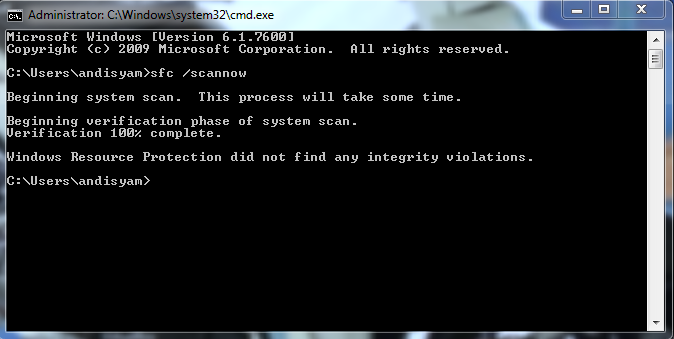
  3. Ketikkan Sfc /scannow pada command prompt kemudian tekan enter
Cara ini agak memakan waktu, bersabarlah
Mengatasi Windows Explorer Has Stopped Working Pada Windows 7
Cara 2 : Cek file gambar yang rusak
Jika gambar/image mengalami masalah atau rusak baik itu dalam folder, kadang kala hal tersebut yang menyebabkan windows explorer tidak dapat bekerja dengan maksimal, hal yang sering saya jumpai terjadi pada windows 7. Untuk menguji masalah tersebut, berikut langkah-langkahnya :
  1. Klik Start dan pilih Computer
  2. Klik Organize pada pojok kiri atas windows explorer kemudian pilih Folder and search Options
  3. Pada jendela Folder Options pilih tab View
  4. Beri tanda centang pada Always show Icons, never thumbnail
  5. Selanjutnya hilangkan tanda centang pada Display file icon on thumbnails
  6. Klik OK dan tutup Folder Options
Mengatasi Windows Explorer Has Stopped Working Pada Windows 7
Cara 3 : Scan virus dan malware dengan antivirus
Virus dan Malware adalah penyebab utama kegagalan system yang membuat file menjadi rusak dan system menjadi lambat oleh penggunaan memory secara terus menerus oleh aktifitas virus. Gunakan anti virus yang baik untuk menghapus dan memperbaiki file akibat infeksi virus dan malware.
Dari ketiga cara, merupakan solusi umum, dan masih banyak cara yang saya tidak saya tuliskan disini. semoga secuil informasi ini dapat membantu sobat belajar komputer. Semoga bermanfaat, Wassalam.
Read More »